
Guía práctica sobre el inicio en macOS · sección 1
En el inicio en macOS, AssetRipper en macOS: guía de inicio se entiende mejor como una decisión de flujo y no como una promesa universal. Primero identifica la entrada real, la versión de Unity y el resultado que necesitas. AssetRipper en macOS puede funcionar de forma distinta según el contenedor, las dependencias y los metadatos que acompañen al archivo. Si anotas esos datos antes de cambiar de herramienta, será más fácil explicar qué ocurrió y repetir la prueba.
| Aspecto | Cuándo conviene | Qué revisar |
|---|---|---|
| el inicio en macOS: opción 1 | el inicio en macOS | Conserva el archivo original y trabaja en una copia separada. |
| el inicio en macOS: opción 2 | el inicio en macOS | Anota la versión de AssetRipper, Unity, el sistema y el tipo de entrada. |
Guía práctica sobre el inicio en macOS · sección 2
Prepara la fuente
En el inicio en macOS, este paso ayuda a mantener la prueba reproducible. Usa el archivo autorizado más pequeño, conserva los nombres originales y anota cualquier aviso antes de continuar.
Comprueba la entrada
En el inicio en macOS, este paso ayuda a mantener la prueba reproducible. Usa el archivo autorizado más pequeño, conserva los nombres originales y anota cualquier aviso antes de continuar.
Carga con cuidado
En el inicio en macOS, este paso ayuda a mantener la prueba reproducible. Usa el archivo autorizado más pequeño, conserva los nombres originales y anota cualquier aviso antes de continuar.
Revisa el resultado
En el inicio en macOS, este paso ayuda a mantener la prueba reproducible. Usa el archivo autorizado más pequeño, conserva los nombres originales y anota cualquier aviso antes de continuar.
Guía práctica sobre el inicio en macOS · sección 3
En el inicio en macOS, AssetRipper en macOS: guía de inicio se entiende mejor como una decisión de flujo y no como una promesa universal. Primero identifica la entrada real, la versión de Unity y el resultado que necesitas. AssetRipper en macOS puede funcionar de forma distinta según el contenedor, las dependencias y los metadatos que acompañen al archivo. Si anotas esos datos antes de cambiar de herramienta, será más fácil explicar qué ocurrió y repetir la prueba.
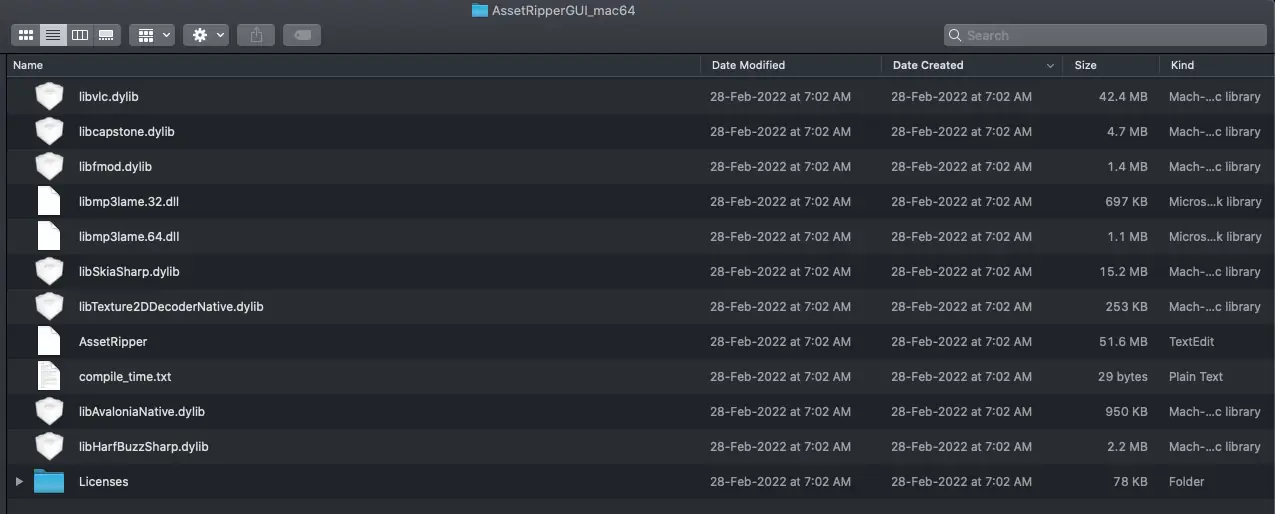
Un método fiable para el inicio en macOS empieza con una copia de trabajo y una carpeta de salida separada. Mantén intactos los nombres y conserva el archivo original hasta saber que el resultado es útil. Comprueba una entrada pequeña antes de añadir escenas, recursos compartidos o directorios completos. Esta secuencia reduce el ruido, muestra las dependencias que faltan y permite distinguir una limitación del formato de un problema de configuración.
chmod +x AssetRipperGuía práctica sobre el inicio en macOS · sección 4
En el inicio en macOS, AssetRipper en macOS: guía de inicio se entiende mejor como una decisión de flujo y no como una promesa universal. Primero identifica la entrada real, la versión de Unity y el resultado que necesitas. AssetRipper en macOS puede funcionar de forma distinta según el contenedor, las dependencias y los metadatos que acompañen al archivo. Si anotas esos datos antes de cambiar de herramienta, será más fácil explicar qué ocurrió y repetir la prueba.
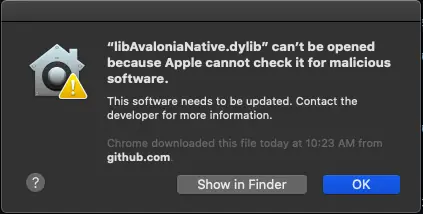
Un método fiable para el inicio en macOS empieza con una copia de trabajo y una carpeta de salida separada. Mantén intactos los nombres y conserva el archivo original hasta saber que el resultado es útil. Comprueba una entrada pequeña antes de añadir escenas, recursos compartidos o directorios completos. Esta secuencia reduce el ruido, muestra las dependencias que faltan y permite distinguir una limitación del formato de un problema de configuración.
Guía práctica sobre el inicio en macOS · sección 5
En el inicio en macOS, AssetRipper en macOS: guía de inicio se entiende mejor como una decisión de flujo y no como una promesa universal. Primero identifica la entrada real, la versión de Unity y el resultado que necesitas. AssetRipper en macOS puede funcionar de forma distinta según el contenedor, las dependencias y los metadatos que acompañen al archivo. Si anotas esos datos antes de cambiar de herramienta, será más fácil explicar qué ocurrió y repetir la prueba.
Un método fiable para el inicio en macOS empieza con una copia de trabajo y una carpeta de salida separada. Mantén intactos los nombres y conserva el archivo original hasta saber que el resultado es útil. Comprueba una entrada pequeña antes de añadir escenas, recursos compartidos o directorios completos. Esta secuencia reduce el ruido, muestra las dependencias que faltan y permite distinguir una limitación del formato de un problema de configuración.
Si el resultado de el inicio en macOS es parcial, no lo conviertas inmediatamente en una conclusión sobre todo el proyecto. Revisa la versión, el nivel de carpeta, los avisos del analizador y los archivos que sí fueron reconocidos. Un modelo vacío, una textura ausente o una referencia rota pueden tener causas distintas. Registrar el síntoma exacto ayuda a elegir el siguiente test y evita repetir una exportación grande sin información nueva.
La documentación de AssetRipper en macOS: guía de inicio debe ayudarte a tomar una decisión reproducible. Anota el sistema operativo, la compilación de AssetRipper, el tipo de archivo, el objetivo de salida y los permisos que tienes sobre el contenido. Después cambia una sola variable, guarda la salida y compara. Una diferencia entre dos pruebas puede revelar una incompatibilidad de versión, una dependencia no disponible o una ruta seleccionada demasiado amplia.
La meta de esta guía sobre AssetRipper en macOS es que termines con un resultado comprobable, no con una promesa de compatibilidad total. Usa la fuente oficial, conserva las protecciones del equipo y trata los archivos extraídos como datos que todavía deben validarse. Cuando la salida sea adecuada, documenta qué funcionó; cuando falle, conserva el error y el límite técnico para que el siguiente intento sea más seguro y rápido.
En el inicio en macOS, AssetRipper en macOS: guía de inicio se entiende mejor como una decisión de flujo y no como una promesa universal. Primero identifica la entrada real, la versión de Unity y el resultado que necesitas. AssetRipper en macOS puede funcionar de forma distinta según el contenedor, las dependencias y los metadatos que acompañen al archivo. Si anotas esos datos antes de cambiar de herramienta, será más fácil explicar qué ocurrió y repetir la prueba.
Un método fiable para el inicio en macOS empieza con una copia de trabajo y una carpeta de salida separada. Mantén intactos los nombres y conserva el archivo original hasta saber que el resultado es útil. Comprueba una entrada pequeña antes de añadir escenas, recursos compartidos o directorios completos. Esta secuencia reduce el ruido, muestra las dependencias que faltan y permite distinguir una limitación del formato de un problema de configuración.
- Conserva el archivo original y trabaja en una copia separada.
- Anota la versión de AssetRipper, Unity, el sistema y el tipo de entrada.
- Prueba primero el caso pequeño antes de añadir dependencias o exportar todo.
- Guarda el resultado y los avisos para poder comparar otra versión.
Preguntas sobre AssetRipper en macOS
¿Por dónde empiezo con AssetRipper en macOS?
Para el inicio en macOS, empieza con la versión estable, una entrada pequeña y una carpeta de salida separada. Comprueba la compatibilidad real del archivo y respeta los permisos de uso.
¿Qué compruebo si AssetRipper en macOS no reconoce el archivo?
Para el inicio en macOS, empieza con la versión estable, una entrada pequeña y una carpeta de salida separada. Comprueba la compatibilidad real del archivo y respeta los permisos de uso.
¿Qué resultado puedo esperar de AssetRipper en macOS?
Para el inicio en macOS, empieza con la versión estable, una entrada pequeña y una carpeta de salida separada. Comprueba la compatibilidad real del archivo y respeta los permisos de uso.
¿Puedo usar el resultado de AssetRipper en macOS de forma autorizada?
Para el inicio en macOS, empieza con la versión estable, una entrada pequeña y una carpeta de salida separada. Comprueba la compatibilidad real del archivo y respeta los permisos de uso.