
Guide pratique sur le lancement sur macOS · section 1
Dans la section « le lancement sur macOS », AssetRipper sur macOS : guide de lancement doit être compris comme une décision de flux, pas comme une promesse universelle. Identifiez d’abord l’entrée réelle, la version Unity et le résultat recherché. AssetRipper sur macOS peut se comporter différemment selon le conteneur, les dépendances et les métadonnées. En notant ces éléments avant de changer d’outil, vous pourrez expliquer le résultat et reproduire le test plus facilement.
| Élément | À utiliser quand | À vérifier |
|---|---|---|
| le lancement sur macOS : option 1 | le lancement sur macOS | Conservez le fichier original et travaillez sur une copie séparée. |
| le lancement sur macOS : option 2 | le lancement sur macOS | Notez la version d’AssetRipper, de Unity, du système et le type d’entrée. |
Guide pratique sur le lancement sur macOS · section 2
Préparer la source
Pour le lancement sur macOS, cette étape rend le test reproductible. Utilisez la plus petite entrée autorisée, gardez les noms d’origine et notez chaque avertissement avant de poursuivre.
Vérifier l’entrée
Pour le lancement sur macOS, cette étape rend le test reproductible. Utilisez la plus petite entrée autorisée, gardez les noms d’origine et notez chaque avertissement avant de poursuivre.
Charger progressivement
Pour le lancement sur macOS, cette étape rend le test reproductible. Utilisez la plus petite entrée autorisée, gardez les noms d’origine et notez chaque avertissement avant de poursuivre.
Contrôler le résultat
Pour le lancement sur macOS, cette étape rend le test reproductible. Utilisez la plus petite entrée autorisée, gardez les noms d’origine et notez chaque avertissement avant de poursuivre.
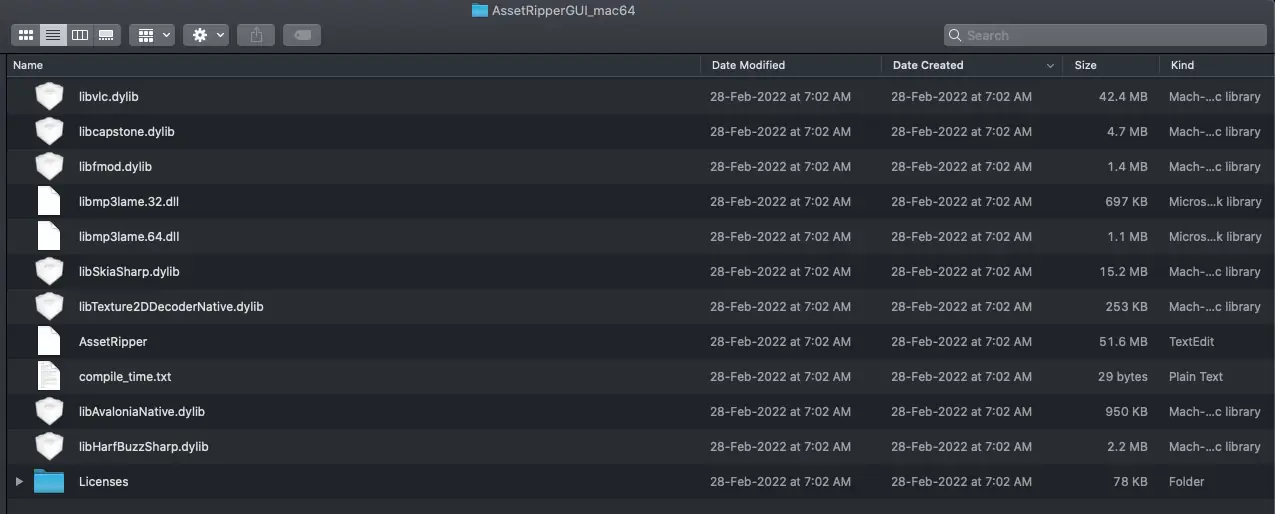
Guide pratique sur le lancement sur macOS · section 3
Dans la section « le lancement sur macOS », AssetRipper sur macOS : guide de lancement doit être compris comme une décision de flux, pas comme une promesse universelle. Identifiez d’abord l’entrée réelle, la version Unity et le résultat recherché. AssetRipper sur macOS peut se comporter différemment selon le conteneur, les dépendances et les métadonnées. En notant ces éléments avant de changer d’outil, vous pourrez expliquer le résultat et reproduire le test plus facilement.
Une méthode fiable pour le lancement sur macOS commence par une copie de travail et un dossier de sortie séparé. Gardez les noms et le fichier source intacts jusqu’à ce que la sortie soit utile. Testez une petite entrée avant d’ajouter des scènes, des ressources partagées ou un répertoire complet. Cette progression réduit le bruit, révèle les dépendances manquantes et distingue une limite du format d’un problème de configuration.
chmod +x AssetRipperGuide pratique sur le lancement sur macOS · section 4
Dans la section « le lancement sur macOS », AssetRipper sur macOS : guide de lancement doit être compris comme une décision de flux, pas comme une promesse universelle. Identifiez d’abord l’entrée réelle, la version Unity et le résultat recherché. AssetRipper sur macOS peut se comporter différemment selon le conteneur, les dépendances et les métadonnées. En notant ces éléments avant de changer d’outil, vous pourrez expliquer le résultat et reproduire le test plus facilement.
Une méthode fiable pour le lancement sur macOS commence par une copie de travail et un dossier de sortie séparé. Gardez les noms et le fichier source intacts jusqu’à ce que la sortie soit utile. Testez une petite entrée avant d’ajouter des scènes, des ressources partagées ou un répertoire complet. Cette progression réduit le bruit, révèle les dépendances manquantes et distingue une limite du format d’un problème de configuration.
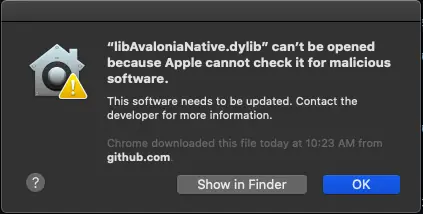
Guide pratique sur le lancement sur macOS · section 5
Dans la section « le lancement sur macOS », AssetRipper sur macOS : guide de lancement doit être compris comme une décision de flux, pas comme une promesse universelle. Identifiez d’abord l’entrée réelle, la version Unity et le résultat recherché. AssetRipper sur macOS peut se comporter différemment selon le conteneur, les dépendances et les métadonnées. En notant ces éléments avant de changer d’outil, vous pourrez expliquer le résultat et reproduire le test plus facilement.
Une méthode fiable pour le lancement sur macOS commence par une copie de travail et un dossier de sortie séparé. Gardez les noms et le fichier source intacts jusqu’à ce que la sortie soit utile. Testez une petite entrée avant d’ajouter des scènes, des ressources partagées ou un répertoire complet. Cette progression réduit le bruit, révèle les dépendances manquantes et distingue une limite du format d’un problème de configuration.
Si le résultat associé à le lancement sur macOS est incomplet, n’en déduisez pas immédiatement que tout le projet est incompatible. Vérifiez la version, le niveau du dossier, les avertissements du parseur et les fichiers reconnus. Un modèle vide, une texture absente et une référence cassée peuvent avoir des causes différentes. Décrire le symptôme exact permet de choisir le prochain test sans relancer un grand export à l’aveugle.
La documentation de AssetRipper sur macOS : guide de lancement doit produire une décision reproductible. Notez le système, le build AssetRipper, le type de fichier, l’objectif de sortie et vos droits sur le contenu. Modifiez ensuite une seule variable, sauvegardez la sortie et comparez. Une différence peut révéler une incompatibilité de version, une dépendance absente ou un dossier trop large.
L’objectif de ce guide AssetRipper sur macOS est un résultat vérifiable, pas une promesse de compatibilité totale. Utilisez la source officielle, gardez les protections de l’appareil actives et validez les fichiers extraits. Quand la sortie fonctionne, documentez-la ; quand elle échoue, conservez l’erreur et la limite technique pour rendre le prochain essai plus sûr.
Dans la section « le lancement sur macOS », AssetRipper sur macOS : guide de lancement doit être compris comme une décision de flux, pas comme une promesse universelle. Identifiez d’abord l’entrée réelle, la version Unity et le résultat recherché. AssetRipper sur macOS peut se comporter différemment selon le conteneur, les dépendances et les métadonnées. En notant ces éléments avant de changer d’outil, vous pourrez expliquer le résultat et reproduire le test plus facilement.
Une méthode fiable pour le lancement sur macOS commence par une copie de travail et un dossier de sortie séparé. Gardez les noms et le fichier source intacts jusqu’à ce que la sortie soit utile. Testez une petite entrée avant d’ajouter des scènes, des ressources partagées ou un répertoire complet. Cette progression réduit le bruit, révèle les dépendances manquantes et distingue une limite du format d’un problème de configuration.
- Conservez le fichier original et travaillez sur une copie séparée.
- Notez la version d’AssetRipper, de Unity, du système et le type d’entrée.
- Testez un petit cas avant d’ajouter des dépendances ou de tout exporter.
- Gardez la sortie et les avertissements pour comparer une autre version.
Questions sur AssetRipper sur macOS
Par où commencer avec AssetRipper sur macOS ?
Pour AssetRipper sur macOS, commencez avec la version stable, une petite entrée et un dossier de sortie séparé. Vérifiez la compatibilité réelle et respectez les droits d’utilisation.
Que vérifier si AssetRipper sur macOS ne reconnaît pas le fichier ?
Pour AssetRipper sur macOS, commencez avec la version stable, une petite entrée et un dossier de sortie séparé. Vérifiez la compatibilité réelle et respectez les droits d’utilisation.
Quel résultat attendre de AssetRipper sur macOS ?
Pour AssetRipper sur macOS, commencez avec la version stable, une petite entrée et un dossier de sortie séparé. Vérifiez la compatibilité réelle et respectez les droits d’utilisation.
Puis-je utiliser le résultat de AssetRipper sur macOS de façon autorisée ?
Pour AssetRipper sur macOS, commencez avec la version stable, une petite entrée et un dossier de sortie séparé. Vérifiez la compatibilité réelle et respectez les droits d’utilisation.