
Guida pratica per l’avvio su macOS · sezione 1
Nella sezione “l’avvio su macOS”, AssetRipper su macOS: guida all’avvio va inteso come una scelta di flusso, non come una promessa universale. Identifica prima l’input reale, la versione Unity e il risultato necessario. AssetRipper su macOS può comportarsi diversamente in base a contenitore, dipendenze e metadati. Annotare questi elementi prima di cambiare strumento rende il test più facile da spiegare e ripetere.
| Aspetto | Quando usarlo | Cosa controllare |
|---|---|---|
| l’avvio su macOS: opzione 1 | l’avvio su macOS | Conserva il file originale e lavora su una copia separata. |
| l’avvio su macOS: opzione 2 | l’avvio su macOS | Annota le versioni di AssetRipper, Unity, sistema e tipo di input. |
Guida pratica per l’avvio su macOS · sezione 2
Preparare la fonte
Per l’avvio su macOS, questo passaggio rende il test ripetibile. Usa l’input autorizzato più piccolo, conserva i nomi originali e annota gli avvisi prima di continuare.
Controllare l’input
Per l’avvio su macOS, questo passaggio rende il test ripetibile. Usa l’input autorizzato più piccolo, conserva i nomi originali e annota gli avvisi prima di continuare.
Caricare in piccolo
Per l’avvio su macOS, questo passaggio rende il test ripetibile. Usa l’input autorizzato più piccolo, conserva i nomi originali e annota gli avvisi prima di continuare.
Verificare il risultato
Per l’avvio su macOS, questo passaggio rende il test ripetibile. Usa l’input autorizzato più piccolo, conserva i nomi originali e annota gli avvisi prima di continuare.
Guida pratica per l’avvio su macOS · sezione 3
Nella sezione “l’avvio su macOS”, AssetRipper su macOS: guida all’avvio va inteso come una scelta di flusso, non come una promessa universale. Identifica prima l’input reale, la versione Unity e il risultato necessario. AssetRipper su macOS può comportarsi diversamente in base a contenitore, dipendenze e metadati. Annotare questi elementi prima di cambiare strumento rende il test più facile da spiegare e ripetere.
Un metodo affidabile per l’avvio su macOS parte da una copia di lavoro e da una cartella di output separata. Mantieni nomi e file sorgente intatti finché il risultato non è utile. Prova un input piccolo prima di aggiungere scene, risorse condivise o cartelle complete. Questa sequenza riduce il rumore, mostra le dipendenze mancanti e distingue un limite del formato da una configurazione errata.
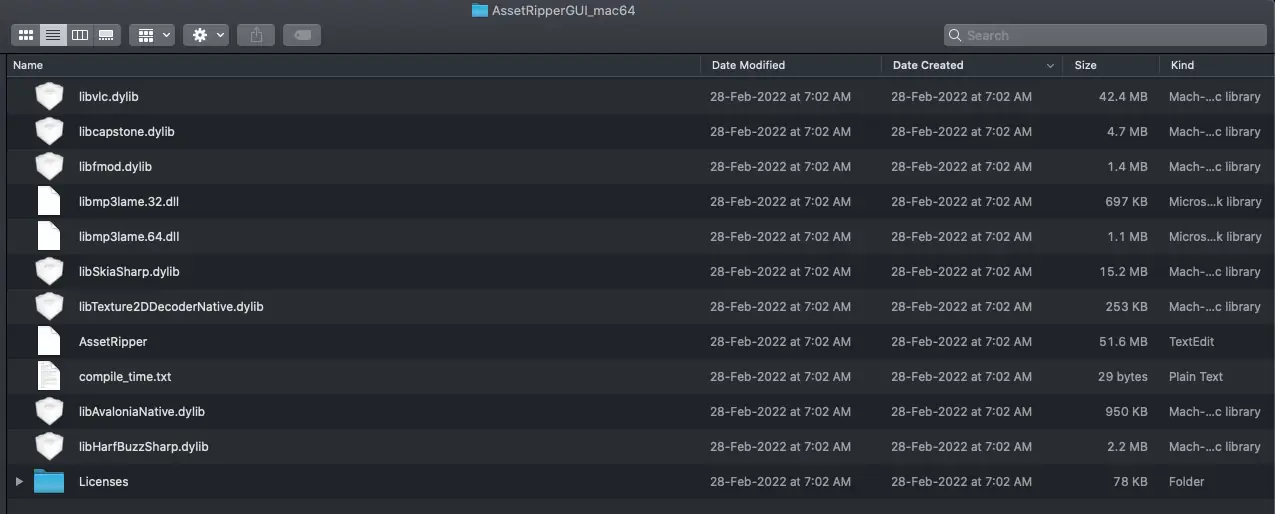
chmod +x AssetRipperGuida pratica per l’avvio su macOS · sezione 4
Nella sezione “l’avvio su macOS”, AssetRipper su macOS: guida all’avvio va inteso come una scelta di flusso, non come una promessa universale. Identifica prima l’input reale, la versione Unity e il risultato necessario. AssetRipper su macOS può comportarsi diversamente in base a contenitore, dipendenze e metadati. Annotare questi elementi prima di cambiare strumento rende il test più facile da spiegare e ripetere.
Un metodo affidabile per l’avvio su macOS parte da una copia di lavoro e da una cartella di output separata. Mantieni nomi e file sorgente intatti finché il risultato non è utile. Prova un input piccolo prima di aggiungere scene, risorse condivise o cartelle complete. Questa sequenza riduce il rumore, mostra le dipendenze mancanti e distingue un limite del formato da una configurazione errata.
Guida pratica per l’avvio su macOS · sezione 5
Nella sezione “l’avvio su macOS”, AssetRipper su macOS: guida all’avvio va inteso come una scelta di flusso, non come una promessa universale. Identifica prima l’input reale, la versione Unity e il risultato necessario. AssetRipper su macOS può comportarsi diversamente in base a contenitore, dipendenze e metadati. Annotare questi elementi prima di cambiare strumento rende il test più facile da spiegare e ripetere.
Un metodo affidabile per l’avvio su macOS parte da una copia di lavoro e da una cartella di output separata. Mantieni nomi e file sorgente intatti finché il risultato non è utile. Prova un input piccolo prima di aggiungere scene, risorse condivise o cartelle complete. Questa sequenza riduce il rumore, mostra le dipendenze mancanti e distingue un limite del formato da una configurazione errata.
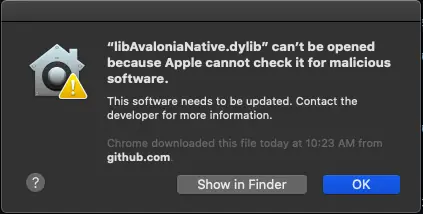
Se il risultato relativo a l’avvio su macOS è parziale, non concludere subito che l’intero progetto sia incompatibile. Controlla versione, livello della cartella, avvisi del parser e file riconosciuti. Un modello vuoto, una texture mancante e un riferimento rotto possono avere cause diverse. Descrivere il sintomo preciso aiuta a scegliere il test successivo senza ripetere un export grande alla cieca.
La documentazione di AssetRipper su macOS: guida all’avvio dovrebbe portare a una decisione ripetibile. Annota sistema operativo, build AssetRipper, tipo di file, obiettivo dell’output e autorizzazione sul contenuto. Poi cambia una sola variabile, salva il risultato e confronta. Una differenza può indicare un limite di versione, una dipendenza assente o una cartella scelta troppo ampia.
Lo scopo di questa guida su AssetRipper su macOS è ottenere un risultato verificabile, non promettere compatibilità totale. Usa la fonte ufficiale, mantieni attive le protezioni del dispositivo e valida i file estratti. Documenta ciò che funziona e conserva errore e limite tecnico quando fallisce, così il tentativo successivo sarà più sicuro e rapido.
Nella sezione “l’avvio su macOS”, AssetRipper su macOS: guida all’avvio va inteso come una scelta di flusso, non come una promessa universale. Identifica prima l’input reale, la versione Unity e il risultato necessario. AssetRipper su macOS può comportarsi diversamente in base a contenitore, dipendenze e metadati. Annotare questi elementi prima di cambiare strumento rende il test più facile da spiegare e ripetere.
Un metodo affidabile per l’avvio su macOS parte da una copia di lavoro e da una cartella di output separata. Mantieni nomi e file sorgente intatti finché il risultato non è utile. Prova un input piccolo prima di aggiungere scene, risorse condivise o cartelle complete. Questa sequenza riduce il rumore, mostra le dipendenze mancanti e distingue un limite del formato da una configurazione errata.
Nella sezione “l’avvio su macOS”, AssetRipper su macOS: guida all’avvio va inteso come una scelta di flusso, non come una promessa universale. Identifica prima l’input reale, la versione Unity e il risultato necessario. AssetRipper su macOS può comportarsi diversamente in base a contenitore, dipendenze e metadati. Annotare questi elementi prima di cambiare strumento rende il test più facile da spiegare e ripetere.
Un metodo affidabile per l’avvio su macOS parte da una copia di lavoro e da una cartella di output separata. Mantieni nomi e file sorgente intatti finché il risultato non è utile. Prova un input piccolo prima di aggiungere scene, risorse condivise o cartelle complete. Questa sequenza riduce il rumore, mostra le dipendenze mancanti e distingue un limite del formato da una configurazione errata.
Se il risultato relativo a l’avvio su macOS è parziale, non concludere subito che l’intero progetto sia incompatibile. Controlla versione, livello della cartella, avvisi del parser e file riconosciuti. Un modello vuoto, una texture mancante e un riferimento rotto possono avere cause diverse. Descrivere il sintomo preciso aiuta a scegliere il test successivo senza ripetere un export grande alla cieca.
- Conserva il file originale e lavora su una copia separata.
- Annota le versioni di AssetRipper, Unity, sistema e tipo di input.
- Prova prima un caso piccolo, poi aggiungi dipendenze o avvia l’export completo.
- Salva output e avvisi per confrontare una build diversa.
Domande su AssetRipper su macOS
Da dove iniziare con AssetRipper su macOS?
Per AssetRipper su macOS, inizia con la versione stabile, un input piccolo e una cartella di output separata. Verifica la compatibilità reale e rispetta i permessi d’uso.
Cosa controllare se AssetRipper su macOS non riconosce il file?
Per AssetRipper su macOS, inizia con la versione stabile, un input piccolo e una cartella di output separata. Verifica la compatibilità reale e rispetta i permessi d’uso.
Quale risultato aspettarsi da AssetRipper su macOS?
Per AssetRipper su macOS, inizia con la versione stabile, un input piccolo e una cartella di output separata. Verifica la compatibilità reale e rispetta i permessi d’uso.
Posso usare il risultato di AssetRipper su macOS in modo autorizzato?
Per AssetRipper su macOS, inizia con la versione stabile, un input piccolo e una cartella di output separata. Verifica la compatibilità reale e rispetta i permessi d’uso.